批量设置商品排序教程:导出 Excel 排好顺序再导入,报价表按你的顺序显示
报价表里的商品想按自己的顺序排:爆款放最前、新品挨着放、冷门的放后面?商品一多,在手机上一个个改很慢。导出 Excel → 电脑上排好顺序 → 再导回去,几百个商品几分钟就排完,报价表和客户看到的报价都会按这个顺序显示。
导出的 Excel 里有「排序」列就直接用。没有的话,自己在表格最后新增一列,表头写「排序」。导入时检测到排序列,会自动开启商品排序功能。
一、导出商品 Excel
- 底部进入「报价表」,点左上角「批量操作」。
- 在弹出的菜单里选「批量编辑产品」。
- 点上方的「导出 Excel」,导出的是报价表里的全部商品。
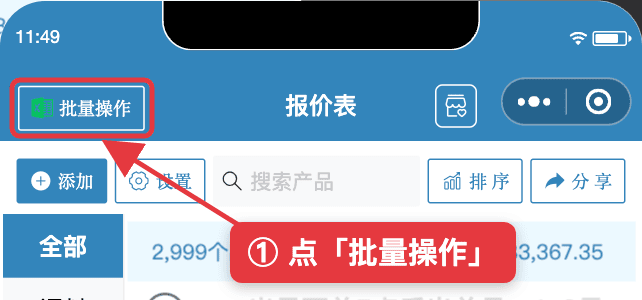
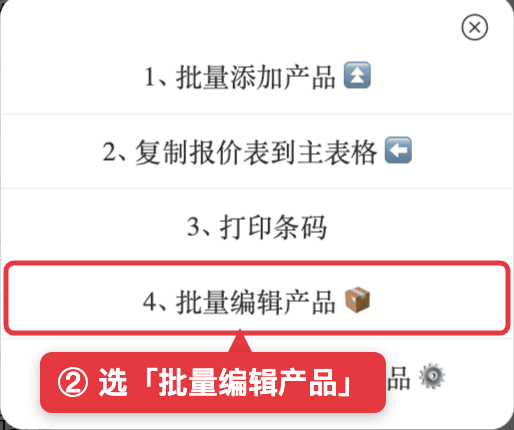
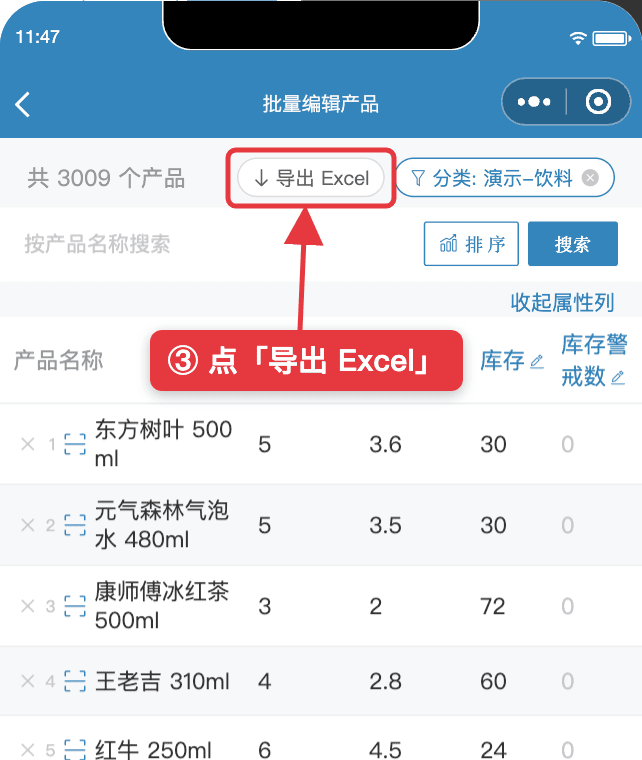
手机上导出后会直接打开 Excel 文件,点右上角「…」发送给「文件传输助手」,在电脑版微信里就能下载到电脑上。用电脑版微信打开小程序导出,文件直接保存在电脑上。
二、在电脑上调整商品顺序
用 Excel(或 WPS)打开刚导出的文件,每一行是一个商品。
只是调整排序的话,把「名称」和「排序」以外的列全部删掉,只留这两列。导入时表格里没有的列不会改动,价格、库存、图片、分类都保持原样,也不会把这期间手机上改过的价格覆盖回去。
按你想要的顺序把行挪上挪下:选中整行,剪切,在目标位置右键「插入剪切的单元格」。
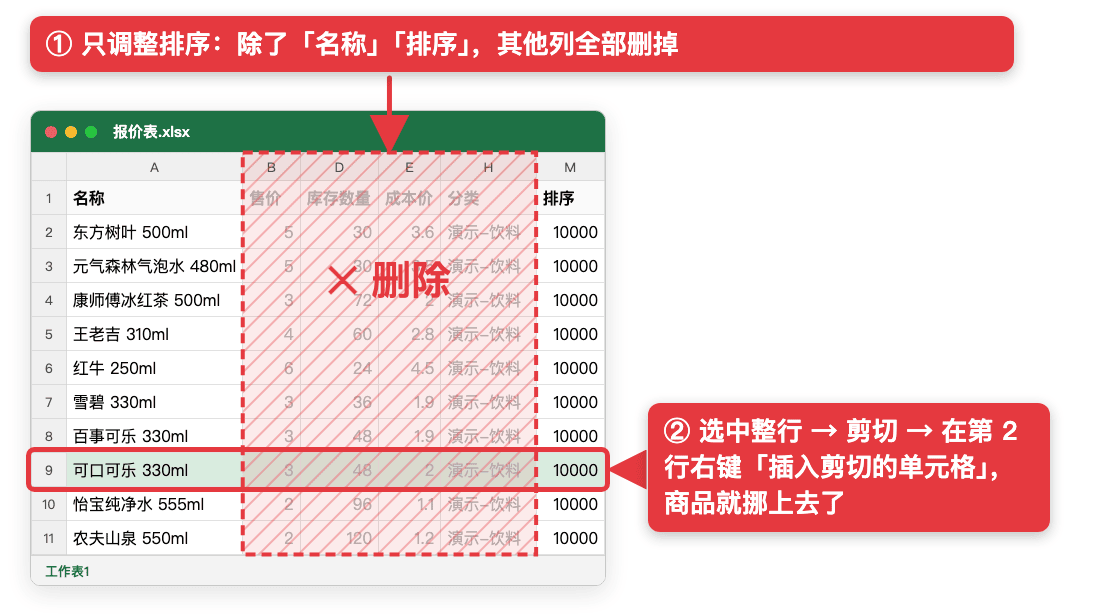
不要改「名称」列。导入时按名称找到对应的商品,名称改了会被当成新商品添加。
三、只输入 10000、9999,往下一拉自动生成排序号
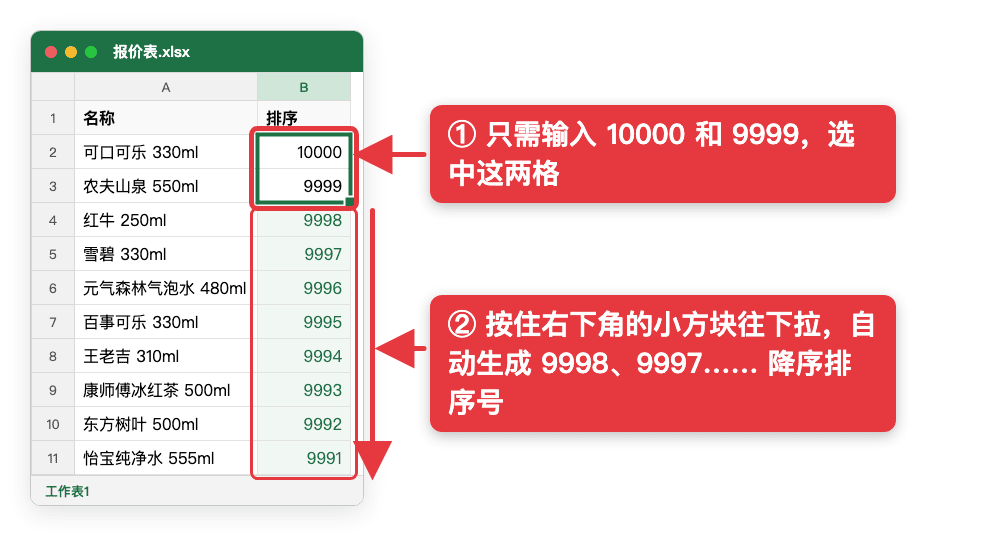
顺序排好后,「排序」列不用一个个手输,只需要输入两个数,然后往下拖:
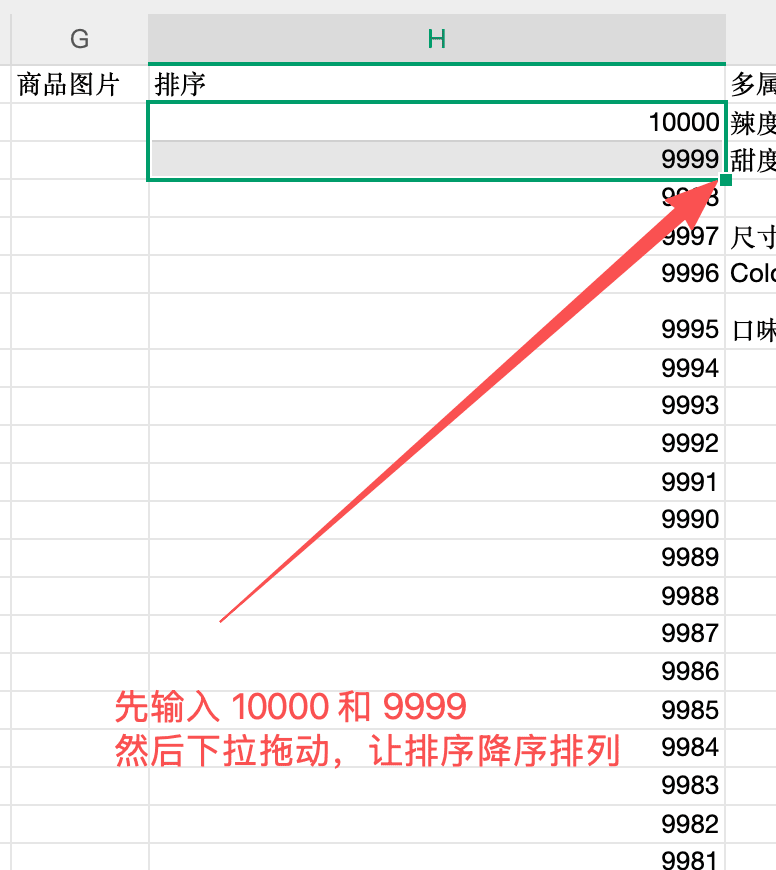
- 第一个商品填 10000,第二个商品填 9999;
- 选中这两格,按住右下角的小方块往下拉到最后一行,Excel 自动接着生成 9998、9997、9996…… 降序的排序号。
数字越大越靠前,所以从上往下递减,导入后就是你在 Excel 里排的顺序。
只想把几个爆款提到最前面、其他商品不动的话,表格里只留这几个商品,给它们填比 10000 大的数就行,比如 20003、20002、20001。没在表格里的商品排序不变。
四、把 Excel 导回小程序
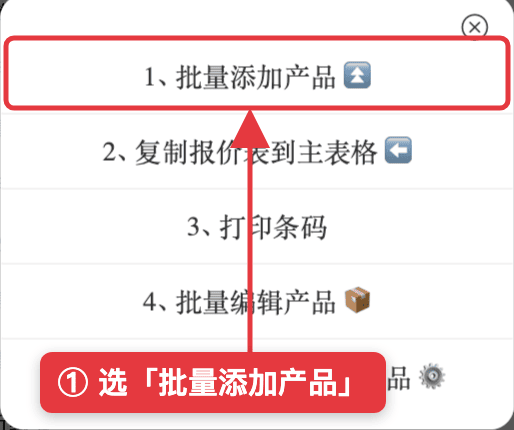
- 保存 Excel 文件,回到「报价表」,点「批量操作」→「批量添加产品」。
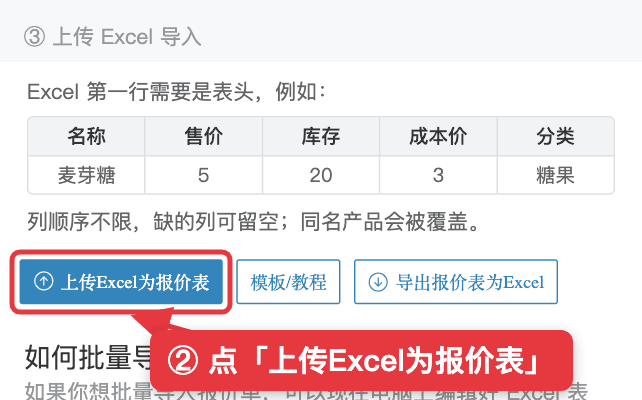
- 拉到页面底部「③ 上传 Excel 导入」,点「上传Excel为报价表」,选择刚才保存的文件,确认开始上传。
用电脑版微信打开小程序,上传时可以直接选电脑里的文件。手机上上传是从微信聊天记录里选文件,先在电脑上把 Excel 发给「文件传输助手」。
五、看排序结果
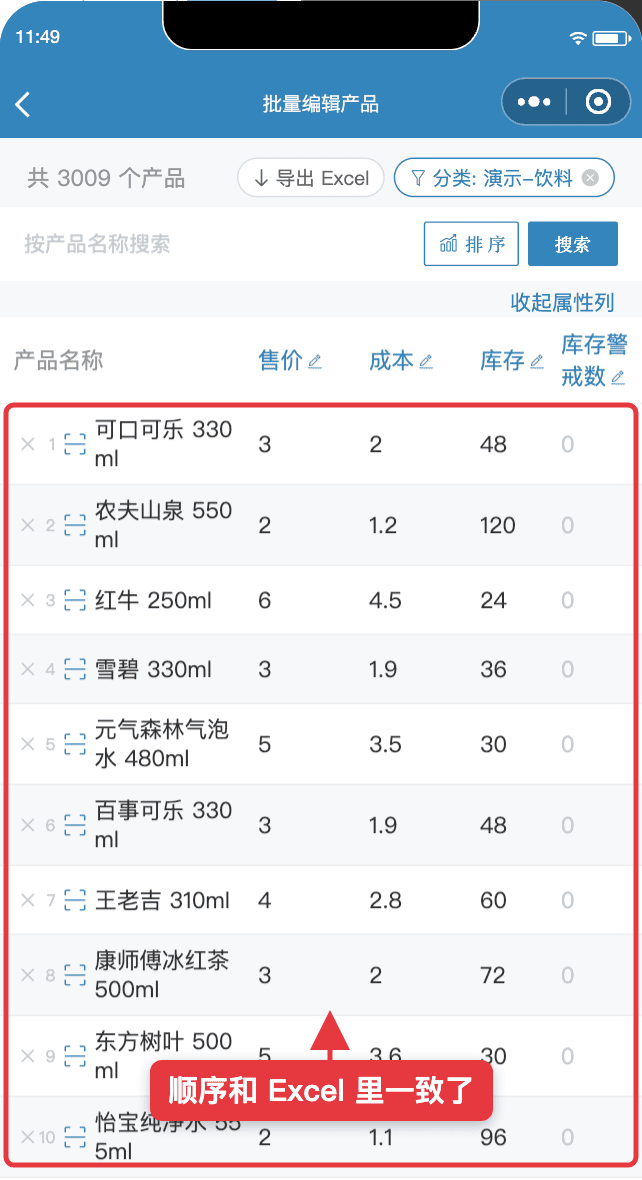
导入成功后,报价表、批量编辑页和分享给客户的报价表都会按新的顺序显示。以后要调整,重复一遍上面的步骤即可;只动几个商品的话,也可以在商品编辑页直接改「排序位置」。
常见问题
- 导出的 Excel 里没有「排序」列怎么办?
- 自己在表格最后新增一列,表头写「排序」,填好数字再导入。导入时检测到排序列,会自动开启商品排序功能。
- 只想调整排序,会不会把价格、库存改掉?
- 不会。把「名称」「排序」以外的列都删掉再导入,表格里没有的列不会改动,价格、库存、图片、分类都保持原样。
- 导入 Excel 会不会把商品重复添加一遍?
- 不会。导入时按商品名称对应已有商品,名称没改就只更新表格里有的列;名称改了会被当成新商品添加。
- 排序数字要一个个输入吗?
- 不用。第一行输入 10000、第二行输入 9999,选中这两格往下拉,Excel 会自动生成降序的排序号。数字越大越靠前。
微信搜索「微商计算器」小程序,免费开始使用免费体验