批量打印商品条码标签:录入或一键生成条码,蓝牙标签机直接打印
商品贴上条码,开单、盘点、入库都能直接扫码,又快又不容易出错。微商计算器可以一键给没条码的商品生成条码,再连上蓝牙标签打印机批量打印条码标签,几十上百个商品一次打完。
需要一台支持 CPCL 指令的蓝牙标签打印机(比如 ID323)和 50mm 宽的标签纸。打印用手机蓝牙直连,不需要电脑。
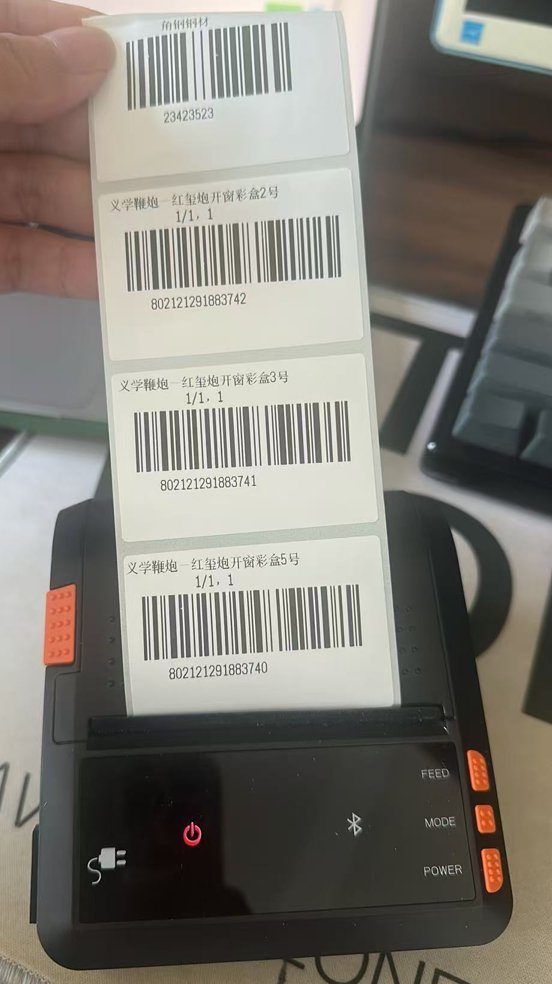
先看打印效果
下面是商家用蓝牙标签机打出来的「商品标签」:上面是商品名和规格,下面是条码和数字,一张一个商品,贴到货架或包装上就能扫码开单。
一、先给商品录上条码
商品包装上本来就有条码的,直接录进去,有三种方式:
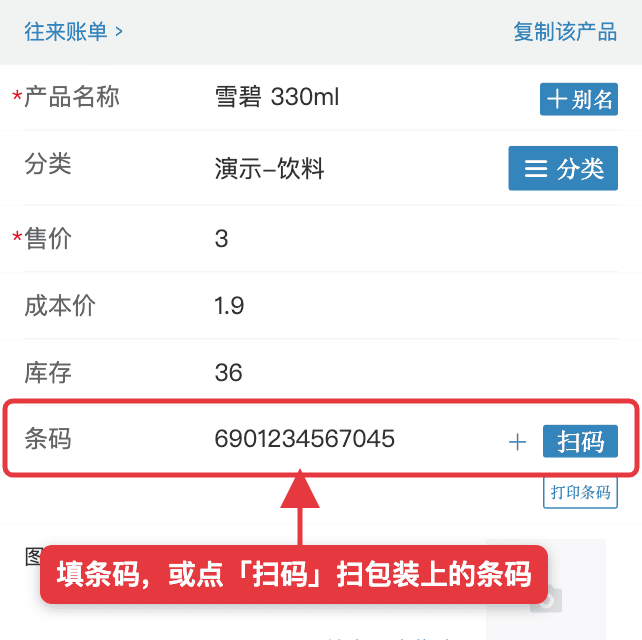
- 单个录入:报价表里点开商品,在「条码」栏手动填写,或点「扫码」扫包装上的条码。
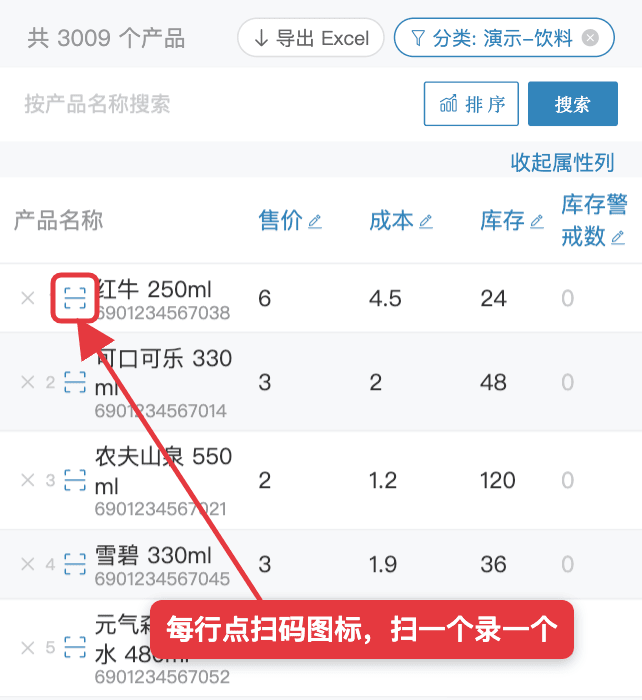
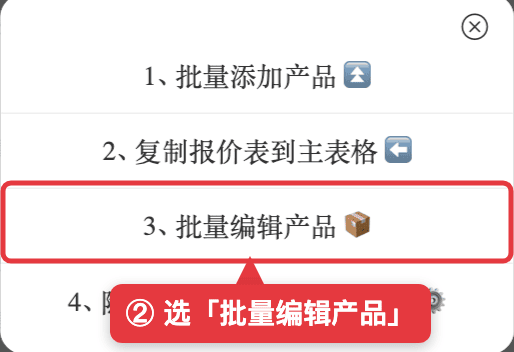
- 批量扫码:报价表「批量操作」→「批量编辑产品」,每一行商品名前面都有扫码图标,点一下扫一个,适合手边有一堆商品时连续录入。
- Excel 导入:在 Excel 里填好「商品条码」列,用「批量添加产品」导入,做法和批量设置商品排序一样。
二、没有条码?一键批量生成
自己做的、散装的商品没有条码,可以让系统统一生成:
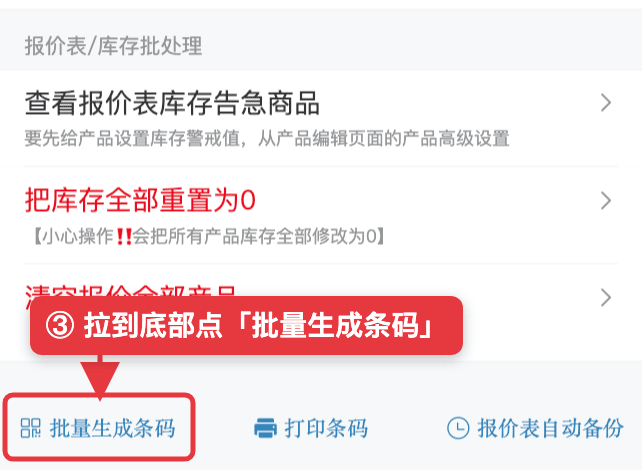
- 报价表「批量操作」→「批量编辑产品」,拉到页面最底部,点「批量生成条码」。
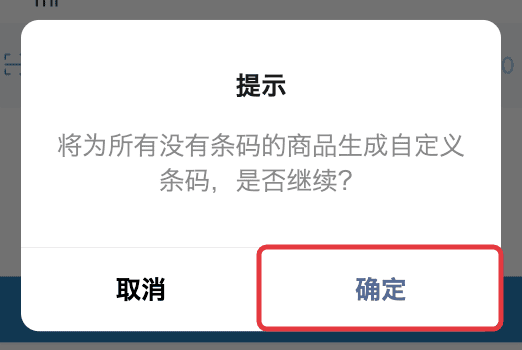
- 弹窗里点「确定」,系统会给所有还没有条码的商品各生成一个条码,已有条码的商品不受影响。
- 生成完会问要不要导出报价表 Excel,可以导出留个备份。
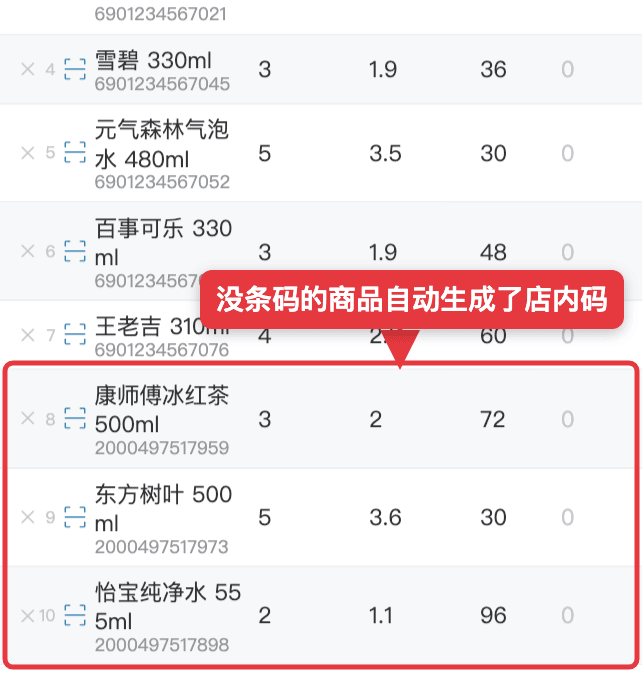
生成的是 20 开头的 13 位店内码(EAN-13 格式),扫码枪和小程序扫码开单都能识别,只在自己店里用。这个操作只有老板账号能做。
三、批量打印条码标签
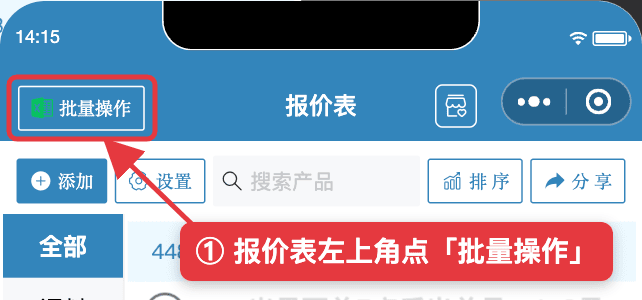
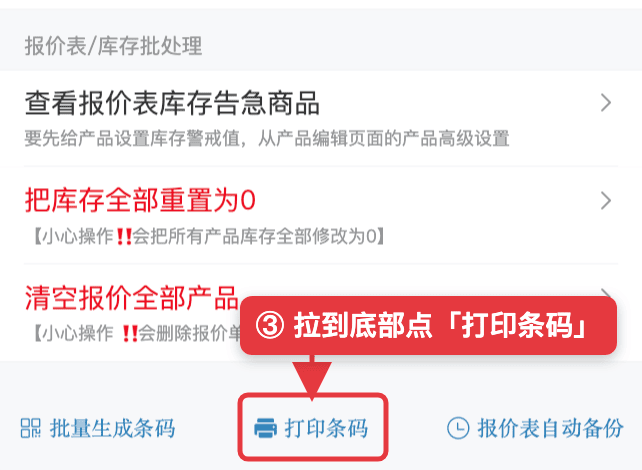
- 报价表左上角点「批量操作」,在菜单里选「批量编辑产品」,拉到页面最底部点「打印条码」。只打一个商品的话,商品编辑页条码下面也有「打印条码」。
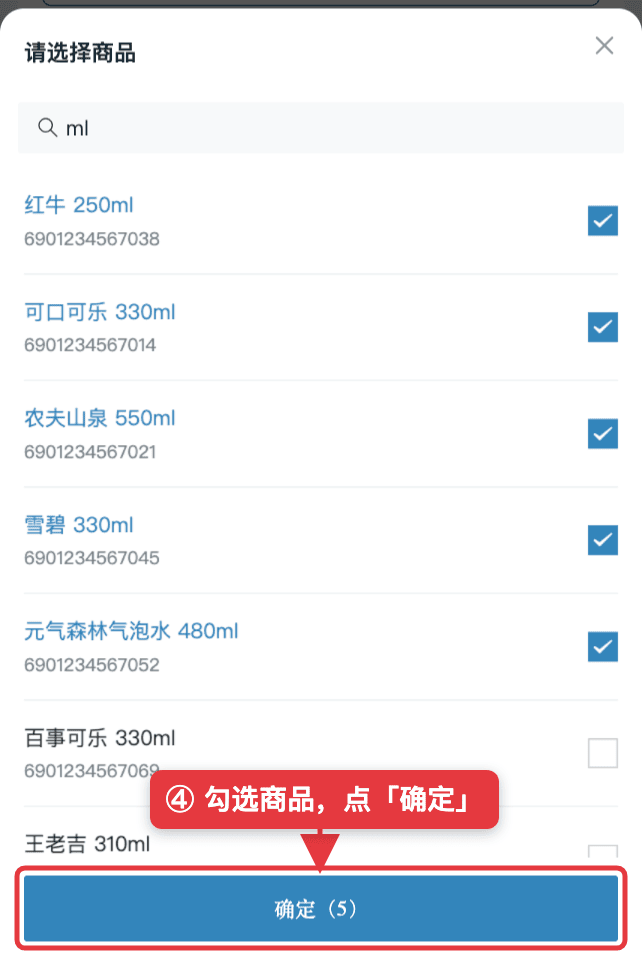
- 选打印范围:「手动选择」勾选商品,或者「按分类」「全部商品」一次打完;可以设置每种商品打几张,打开「跳过无条码商品」会自动跳过没条码的。
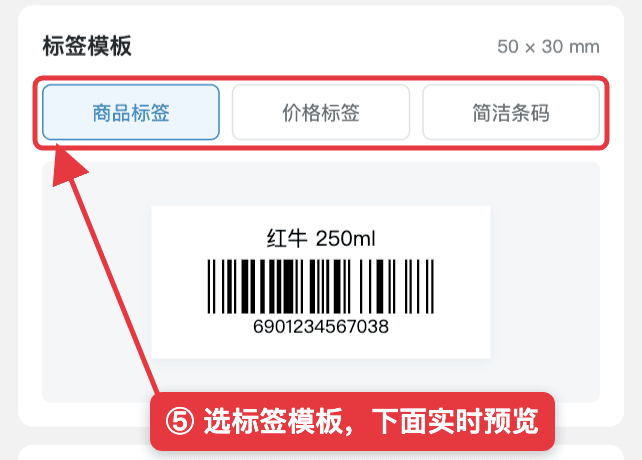
- 选标签模板:「商品标签」打名称、规格和条码,「价格标签」打名称和售价,「简洁条码」只打条码。下面能实时预览。
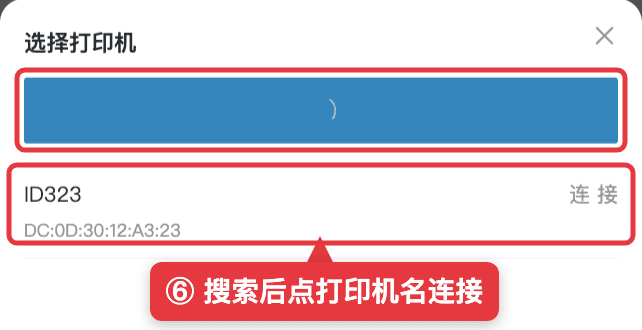
- 连接打印机:点「选择打印机」→「搜索打印机」,在列表里点你的打印机连接。连过一次以后,下次打开会自动连接。
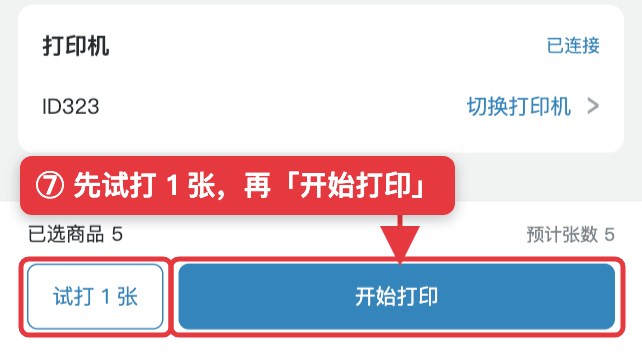
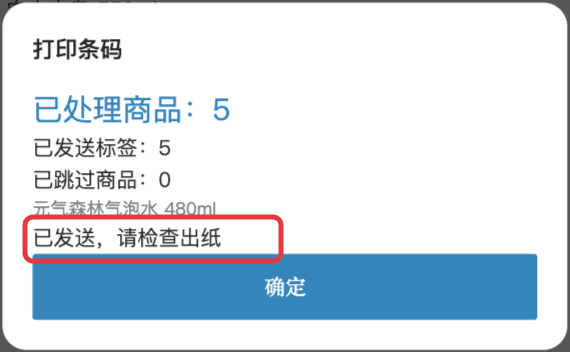
- 先点「试打 1 张」看看位置对不对,没问题再点「开始打印」。打印中可以暂停或停止。
13 位纯数字、校验位正确的条码会按 EAN-13 打印,和超市商品上的条码一样;其他条码按 CODE128 打印,扫码枪都能读。
常见问题
- 商品没有条码能打印标签吗?
- 可以。在「批量编辑产品」底部点「批量生成条码」,给所有没条码的商品生成店内码,再去打印。打印时打开「跳过无条码商品」也会自动跳过没条码的商品。
- 生成的条码扫码枪能扫吗?
- 能。生成的是 20 开头的 13 位店内码(EAN-13 格式),扫码枪和小程序扫码开单都能识别,适合在自己店里使用。
- 支持哪些标签打印机?
- 支持 CPCL 指令的蓝牙标签打印机,比如 ID323,用 50mm 宽的标签纸。商品标签和价格标签是 50×30mm,简洁条码是 50×20mm。
- 可以一次打一个分类的商品吗?
- 可以。打印范围选「按分类」,勾选分类后一次打完;也可以选「全部商品」,或者「手动选择」只打勾选的商品。
微信搜索「微商计算器」小程序,免费开始使用免费体验