扫码开单教程:手机摄像头、蓝牙扫码枪几秒开一单
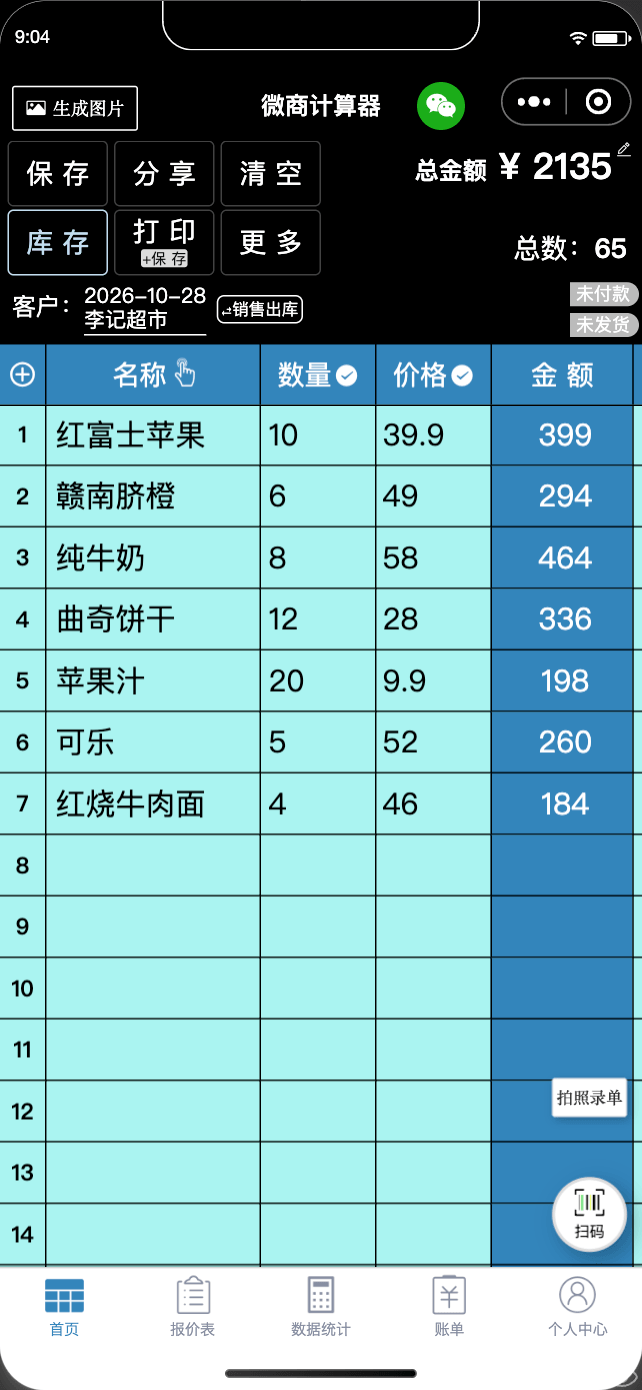
商品种类一多,手打商品名又慢又容易错。扫码开单只要对准条码一扫,商品名称、图片、价格自动填进账单,几秒钟开完一单。
一、三个扫码入口
- 首页「扫码」悬浮按钮:开单时边扫边把商品加进表格;
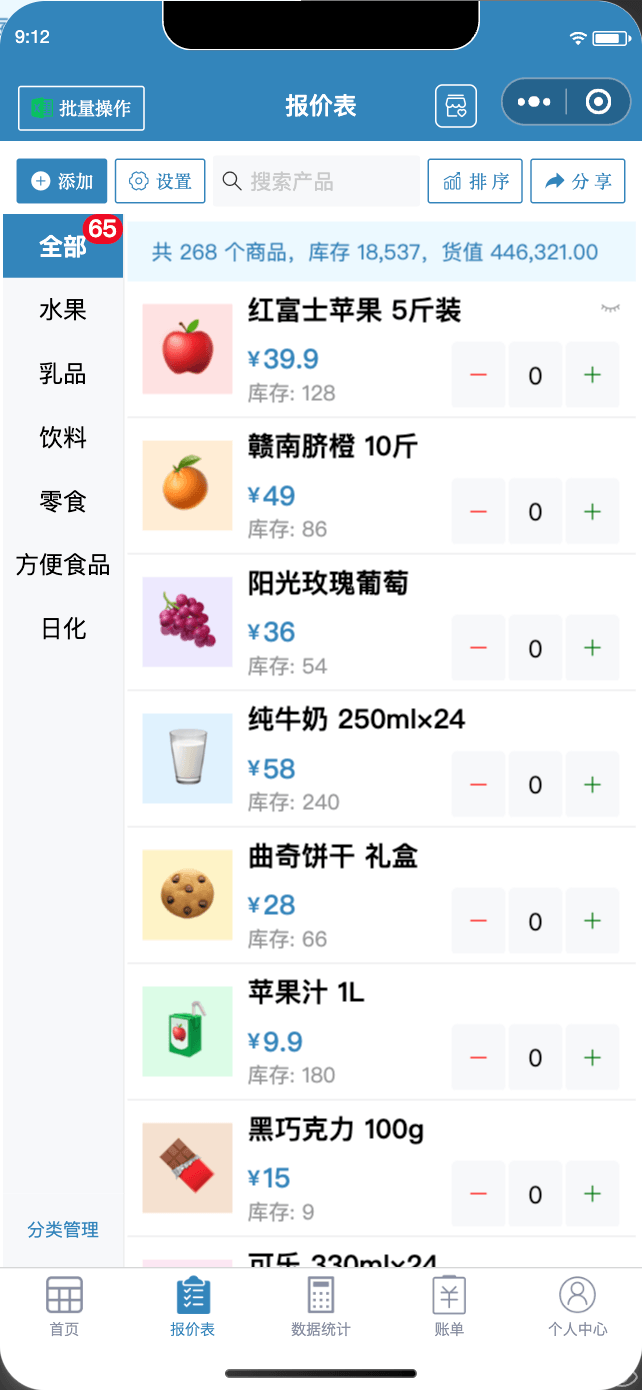
- 报价表搜索框「扫码搜索」:快速找到某个商品、看价格和库存;
- 添加商品页「扫产品码快速录入」:建档时扫一下,名称、图片自动带出。
二、扫到的商品信息从哪来
系统按以下顺序匹配条码,越靠前越准确:
- 你自己报价表里的商品(直接带出你的售价);
- 共享条码库;
- 其他商家的同条码商品;
- 条码查询接口。
按名称匹配到你自己的同名商品时,系统会把条码回写到该商品,下次扫码直接带出你的价格。
三、扫码设置
在「个人中心」→「高级设置」→「扫码设置」,可以按习惯调整:
| 设置项 | 说明 |
|---|---|
| 显示扫码小球 | 首页是否显示扫码悬浮按钮 |
| 扫条码不显示价格 | 只录商品不带价格,适合价格经常变动的场景 |
| 支持自有编码 | 识别店内自编的商品码 |
| 扫码只出现报价表产品 | 只匹配自己报价表里的商品 |
| 扫码之后光标在数量列 | 扫完直接输数量,开单更快 |
四、连接扫码枪,开单更快
批发、仓库场景推荐用扫码枪,不限次数、速度更快:
- 进入「个人中心」→「扫 码 枪」;
- 点「搜索蓝牙BLE扫码枪」直接连接;或打开「开启HID扫码模式」,在手机/电脑系统蓝牙里连接扫码枪;
- 回到首页,对着商品扫码即可录入。
五、扫码入库
新到的货可以先扫码建档,再在首页扫码录入数量后点「库 存」→「入 库」,或者直接开采购单自动入库,详见 库存管理教程。
常见问题
- 扫码提示「可能不准确」是什么原因?
- 默认只识别 13/12/10/8 位的商品条码。扫到位数不对的码会提示可能不准确,建议对准商品条码重扫,或使用扫码枪。
- 扫到的条码不在商品库里怎么办?
- 会弹出「[条码]不存在,是否手动添加该商品?」,点确认即可新建商品并绑定条码,下次直接带出。
- 扫码有次数限制吗?
- 非会员使用手机摄像头扫码有每日次数限制,开通会员后不限;使用扫码枪不限次数。
微信搜索「微商计算器」小程序,免费开始使用免费体验