报价表批量分类、下架、删除:选中商品一次处理
新到一批货要归到「新品」分类,过季的要下架,停产的要删掉?不用一个个点进去改:在报价表选中商品,一次完成分类、下架、上架或删除。
一、选中商品
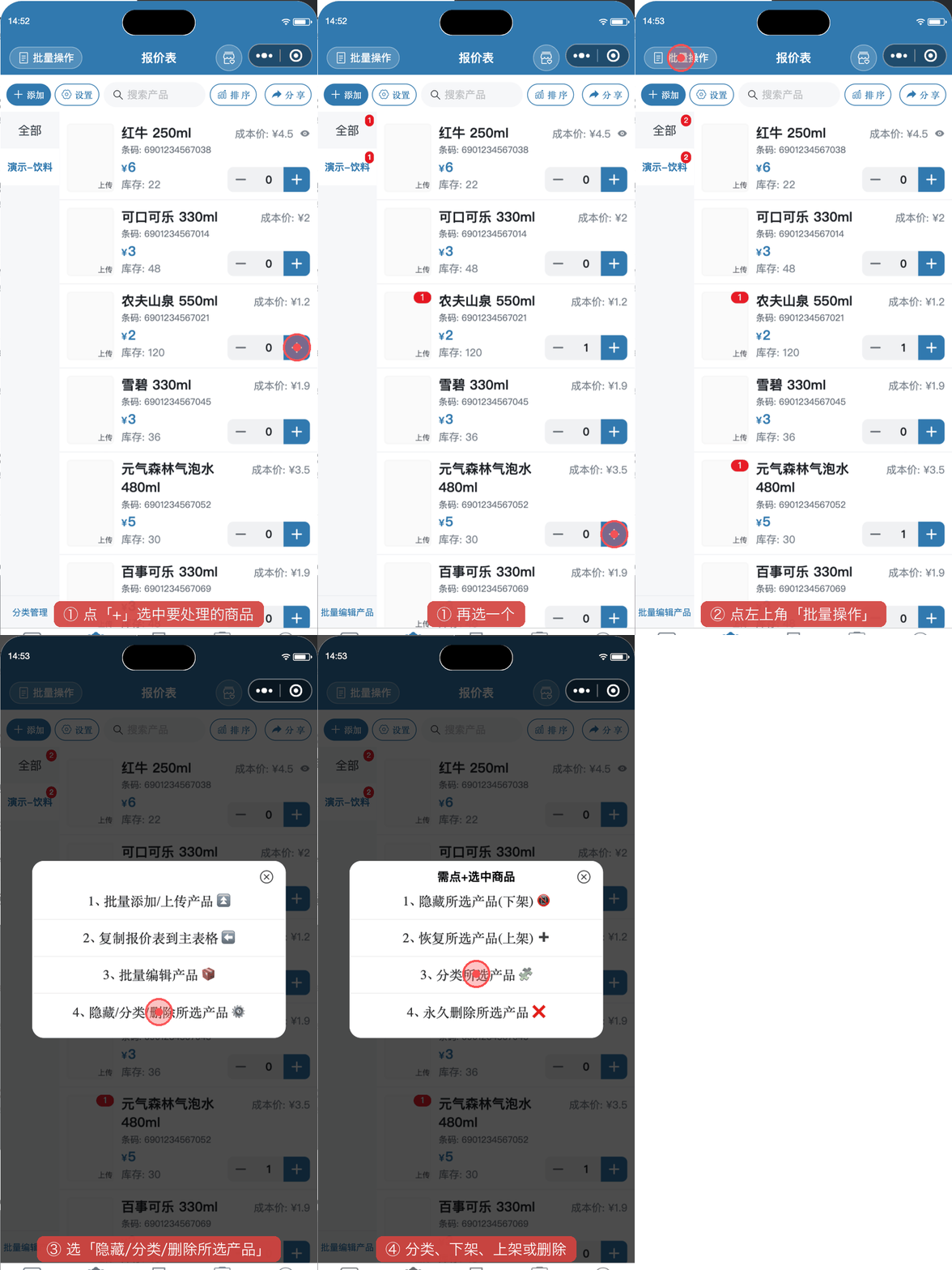
进入「报价表」,点要处理的商品右边的「+」,数量变成 1 就算选中。
选中的商品同时会加进首页开单表格。处理完回到首页点「清空」就行。
二、批量处理
- 点左上角「批量操作」,选「隐藏/分类/删除所选产品 ⚙️」。
- 在「需点+选中商品」菜单里选:
- 「分类所选产品 🧩」:选一个分类,选中的商品一起归到这个分类;
- 「隐藏所选产品(下架) 📵」:客户看不到,随时可恢复;
- 「恢复所选产品(上架) ➕」:把下架的商品重新上架;
- 「永久删除所选产品 ❌」:确认后删除,不能恢复。
三、整个分类一起改
商品很多时,用「批量编辑产品」页更快:先按分类或名称筛选,点表头「分类」选新分类,整列一起改,点「更新」保存。也可以点每行的 × 标记删除。
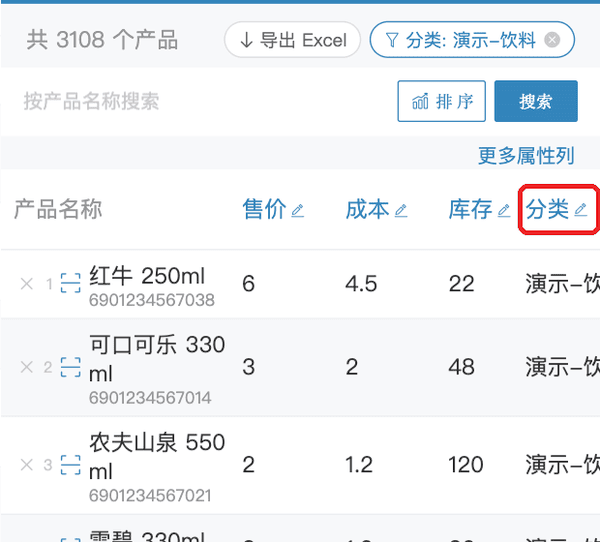
找下架的商品:批量编辑页「排 序」菜单里有「只看下架产品」。
常见问题
- 怎么选中商品?
- 在报价表里点商品右边的「+」,数量大于 0 就算选中。选中的商品同时会出现在首页开单表格里,处理完可以清空首页表格。
- 下架和删除有什么区别?
- 下架(隐藏)后客户看不到,数据还在,随时能恢复上架;永久删除不能恢复,会先弹窗确认。
- 想把整个分类的商品都改到另一个分类?
- 在「批量编辑产品」页先筛选出这个分类,点表头「分类」统一选新分类,再点「更新」。
微信搜索「微商计算器」小程序,免费开始使用免费体验