图片账单 Logo 设计教程:用 AI 把店铺 Logo、公章加到账单图片上
发给客户的账单图片带上店铺 Logo 和公章,看起来更正规。在 AI 图片账单模板里上传或让 AI 设计一个彩色 Logo,告诉 AI 放在哪,保存成自己的模板,以后每次「生成图片」都带上。
一、打开 AI 图片账单模板
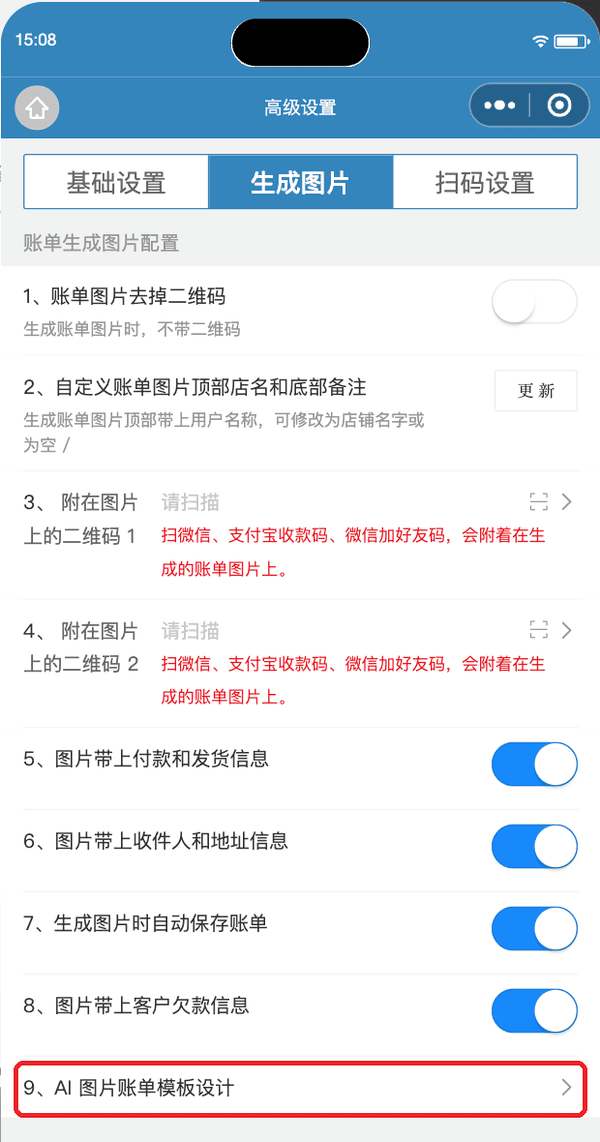
- 进入「个人中心」→「高级设置」,切到「生成图片」。
- 在「账单生成图片配置」里点「AI 图片账单模板设计」。
- 在「模板」里找到喜欢的基础模板,点它的「AI设计」,进入「AI修改」。
二、加 Logo
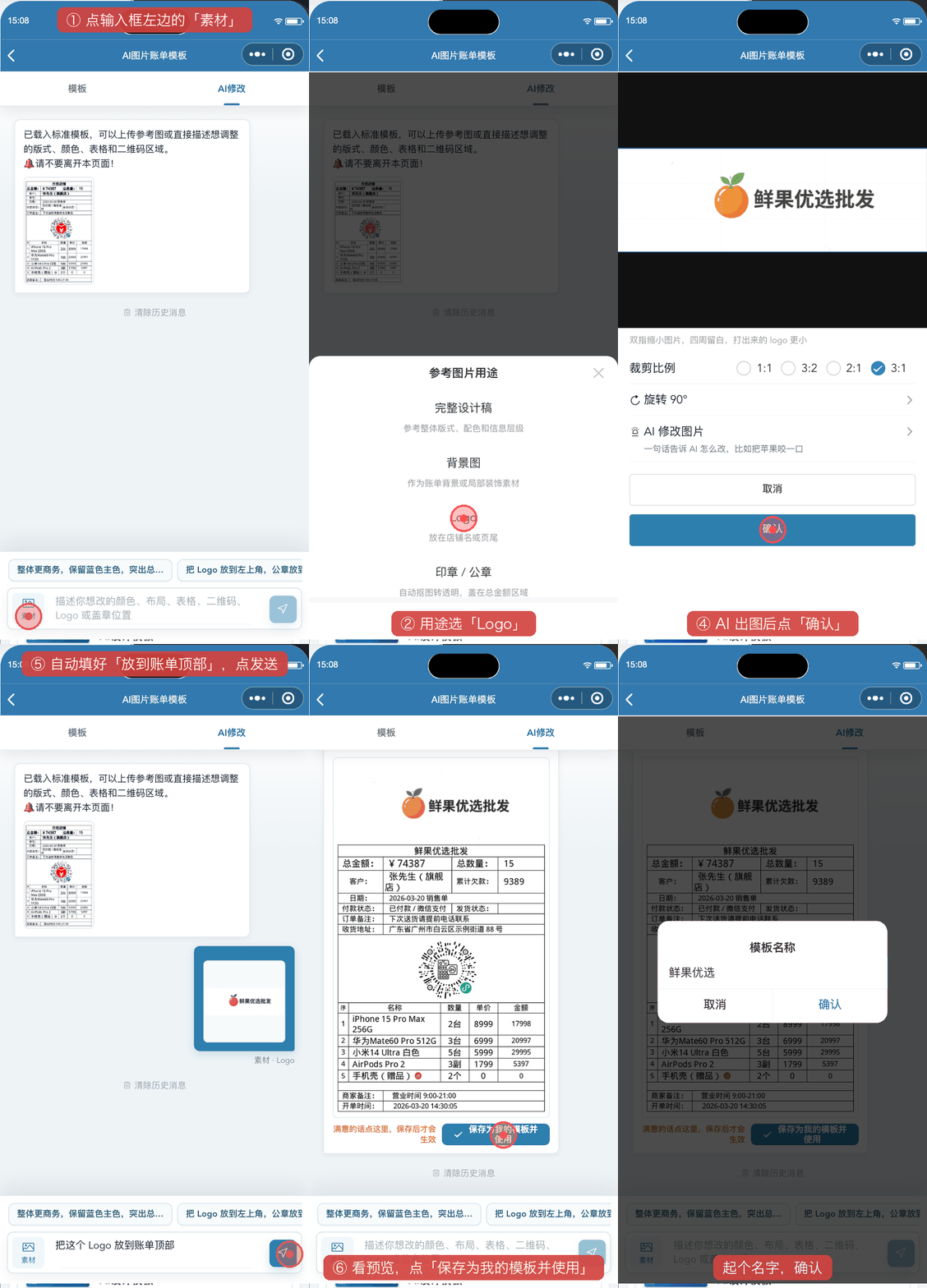
- 点输入框左边的「素材」,用途选「Logo」。
- 选「上传图片」从相册选,或「AI 设计」让 AI 画一个。
- 裁剪好点「确认」,输入框自动填上「把这个 Logo 放到账单顶部」,可以改成「放到左上角」等,点发送。
三、保存成我的模板
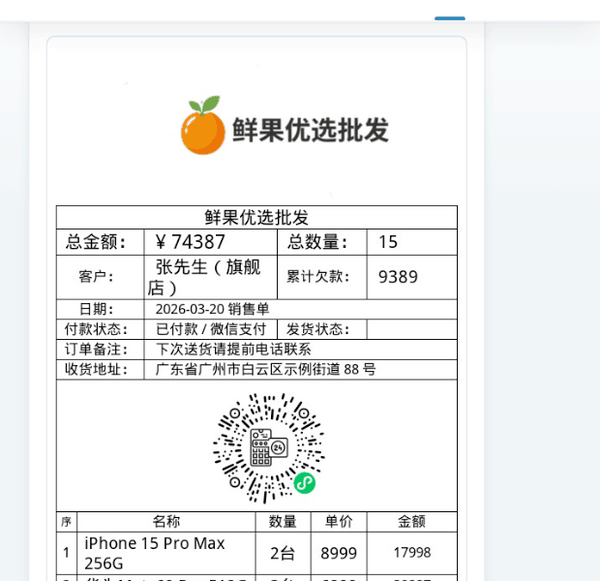
看预览满意后,点「保存为我的模板并使用」,起个模板名称,点确认。以后在首页点「生成图片」,账单图片都会带上这个 Logo。
同样在「素材」里选「印章 / 公章」,上传公章照片会自动抠成透明背景,默认盖在总金额附近。部分基础模板需要会员才能使用。
常见问题
- 图片账单的 Logo 和小票 Logo 是同一个吗?
- 不是。小票 Logo 在打印机设置里,是黑白的;图片账单 Logo 在 AI 图片账单模板里,可以是彩色的。
- Logo 能放到左上角吗?
- 能。上传后输入框自动填「把这个 Logo 放到账单顶部」,改成「放到左上角」或「放到页尾」再发送就行。
- 能加公章吗?
- 能。在「素材」里选「印章 / 公章」,上传公章照片,会自动抠图,默认盖在总金额附近。
微信搜索「微商计算器」小程序,免费开始使用免费体验